파일 - 옵션 - 리본사용자 지정 - 개발도구 체크 - 확인
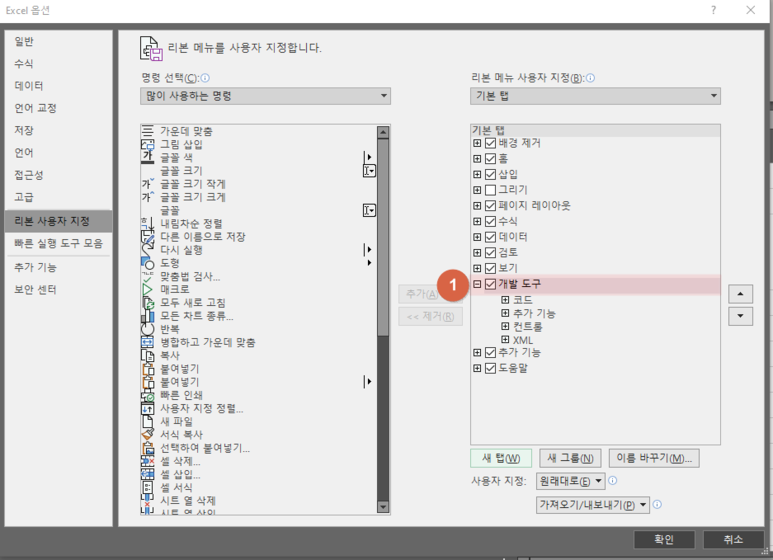
위 그림 처럼 하고 나면, 엑셀 리본 메뉴에 개발도구가 생기고, 맨 외쪽에 Visual Basic을 사용할 수 있는 버튼이 활성화 됩니다.
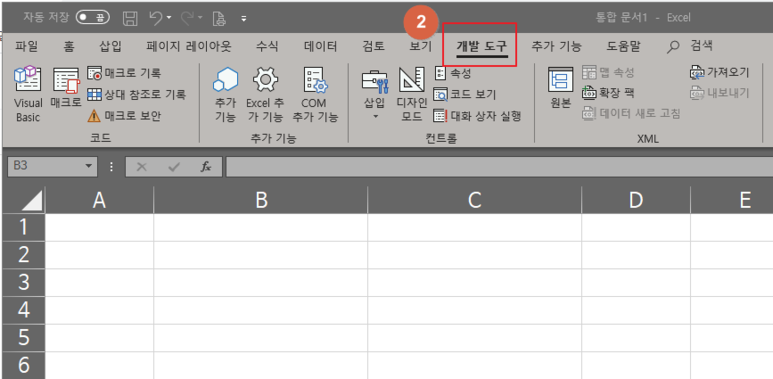

파일 - 옵션 - 리본사용자 지정 - 개발도구 체크 - 확인
위 그림 처럼 하고 나면, 엑셀 리본 메뉴에 개발도구가 생기고, 맨 외쪽에 Visual Basic을 사용할 수 있는 버튼이 활성화 됩니다.
엑셀 프로그램 요청하기(무료 또는 책 구입 후원)
8 
왕 초보용 엑셀 매크로(VBA) 배우기 - 1 (가장 중요한 3가지 기억하기)
5
후리가나를 쉽게 다는 방법(엑셀 매크로 VBA)
0
왕 초보용 엑셀 매크로(VBA) 배우기 - 1 (가장 중요한 3가지 기억하기)
0
엑셀 매크로(VBA) 스크립트 수정하기
0
엑셀 모든 글자(문자) 바꾸기 프로그램 - 일본어 후리가나 자동 달기 포함
3
파일 이름 일괄 변경(엑셀) 2 - 한글, 영어, 한자, 일본어만 구분하기
1
엑셀 쉬트에 종.횡으로 데이터 입력하기
0
엑셀 책 쪽수 자동 계산하는 법
0
엑셀에서 문자+숫자 정렬시 이상하게 될 때
0
엑셀 VBA(Visual Basic 버튼) 활성화 방법
0
엑셀 매크로(VBA) 사용하기 설정
0
파일 이름 일괄 변경(엑셀)
0