하나셀-초간단 피봇

1백만 건 데이터도 3초면 OK!복잡한 부분합이나 그룹 함수 몰라도 클릭 한 번이면 자동으로 중복 제거, 건수와 합계까지 완성.

하나셀-카카오톡 PC 발송

복사 붙여넣기는 이제 그만! 카카오톡 PC버전에서 메시지를 직접 자동 입력해 1:1로 깔끔하게 보낼 수 있어요. 단체방에서 개인정보 유출 걱정 없이, 100명이 넘는 고객에게도 일일이 손 안 대고 안부를 전하세요.
엑셀자료 사용 안내 엑셀 매크로(VBA)를 이용하여 만든 간단한 프로그램과 엑셀 매크로(VBA)를 배울 수 있는 강좌가 있습니다.따라서, 대부분 프로그램을 이용하기 위해서는 엑셀 매크로 사용하기 설정을 하여야 합니다. (1.보안설정) 클릭 (2.개발도구설정) 클릭 3.매크로 차단 해제 방법


제가 엑셀 매크로(VBA)을 배운 두번째 이유

​

제가 엑셀을 혼자 배운 2번째 이유는 바로 퇴근입니다. 

​

제가 30대 때, 조금 과장해서 표현하자면, 당일 퇴근이 없었습니다. 

그 당시는 매일 야근을 하고, 휴일에 출근하는 날도 상당했습니다. 그래도 일처리가 남아있어 좀 더 빠른 업무 처리를 위해서 엑셀의 자동화 기능을 스스로 배워갔습니다.

​

그래서 퇴근이 빨라지고 휴일 근무가 줄었을까요? 결론은 그렇지 않았습니다.

다만 일을 더 정확하고 빠르게 할 수 있게 되었을 뿐입니다.


지난번 왕 초보용 엑셀 매크로(VBA) 배우기 - 3에서는 "이름"을 데이터 클리닝하는 방법을 알아보았습니다.

​

이번에는 "핸드폰번호"를 클리닝하는 방법에 대해서 알아보도록 하겠습니다.

​

이곳에서 엑셀에서 중요한 포인트 1개를 배우겠습니다.


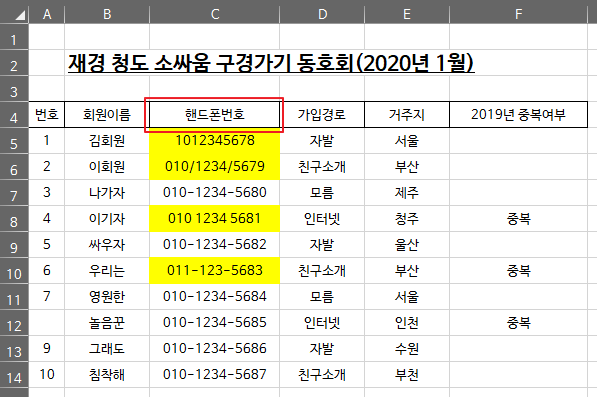
이미지 007.png


일반적으로 "핸드폰번호"란 표현 속에는 "번호"라는 글자 때문에 우리는 무의식적으로 "숫자(number)"로 인식하게 됩니다.

​

그런데 위 엑셀 쉬트 C열에 있는 "핸드폰번호"는 진짜 "숫자"일까요?

​

엑셀에서는 숫자와 문자를 엄격하게 구분해서 취급합니다. 왜냐하면 엑셀이란 기본적으로 워드프로세서와 다른 숫자 계산을 목적으로 탄생한 프로그램이기 때문입니다.

숫자와 수자를 더하고, 곱하고, 나누어서 결과를 쉽게 표현하기 위해서 엑셀이 존재합니다.  

​

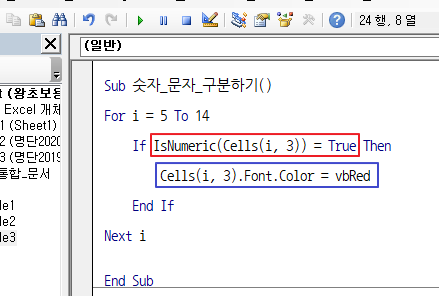
"핸드폰번호"를 클리닝하기에 앞서, 먼저 number 인지 숫자가 아닌 순수한 Text 인지를 확인할 수 있도록 매크로(VBA)를 만들어 보겠습니다.
​

이미지 008.png


엑셀 매크로(VBA)의 장점은 바로 "눈에 보이는" 방식으로 코드를 작성합니다. 위 "숫자_문자_구분하기" 매크로를 보면 알 수 있습니다. 

​

우리가 number_text를 구분하기 위해서 내린 명령어가 바로 IsNumeric입니다. IsNumeric을 우리말로 바꾸면 "숫자이다"입니다. 즉, 빨간 박스에 쓰여있는 표현이 바로 숫자를 구분해 주는 명령어입니다.

​

그리고 if 문에서 셀(i행, 3열)에 있는 문자가 number라면, 그 셀 속에 있는 문자를 빨간색으로 바꿔라입니다.

파란색 박스를 설명하자면 "셀(i행, 3열).글꼴.색깔 = 비주얼 베이직 빨간색"입니다.

​

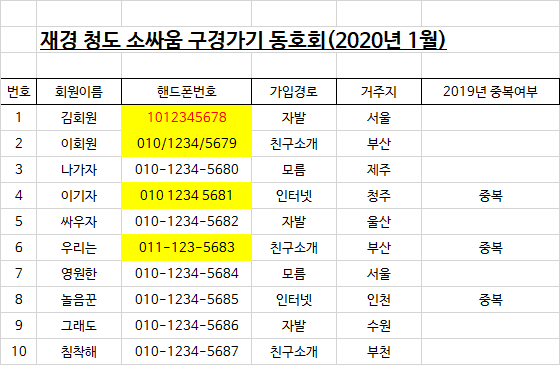
위 매크로(VBA)를 실행하면 1번 김회원의 핸드폰 번호만 순수한 숫자(number)이고 다른 회원은 Text입니다.
​

이미지 009.png


이번에 엑셀에서 중요한 개념, 숫자와 숫자가 아닌 순수한 Text 문자를 구분하는 방법을 배웠습니다.

​

계속해서 다음에는 핸드폰번호 클리닝을 배우겠습니다.

​

왕초보용_매크로(VBA)_4.xlsm  파일 다운로드

​

사진 및 파일 첨부

여기에 파일을 끌어 놓거나 왼쪽의 버튼을 클릭하세요.

파일 용량 제한 : 0MB (허용 확장자 : *.*)

0개 첨부 됨 ( / )

  1. 엑셀 프로그램 요청하기(무료 또는 책 구입 후원) 8 file

  2. 왕 초보용 엑셀 매크로(VBA) 배우기 - 1 (가장 중요한 3가지 기억하기) 5 file

  3. 왕 초보용 엑셀 매크로(VBA) 배우기 - 10 (매일 10페이지 책읽기 프로그램 5/6) 0 file

  4. 왕 초보용 엑셀 매크로(VBA) 배우기 - 9 (매일 10페이지 책읽기 프로그램 4/6) 0 file

  5. 왕 초보용 엑셀 매크로(VBA) 배우기 - 8 (매일 10페이지 책읽기 프로그램 3/6) 0 file

  6. 왕 초보용 엑셀 매크로(VBA) 배우기 - 7 (매일 10페이지 책읽기 프로그램 2/6) 0 file

  7. 왕 초보용 엑셀 매크로(VBA) 배우기 - 6 (매일 10페이지 책읽기 프로그램 1/6) 1 file

  8. 왕 초보용 엑셀 매크로(VBA) 배우기 - 5 (중복 행 찾기 4/4) 2 file

  9. 왕 초보용 엑셀 매크로(VBA) 배우기 - 4 (중복 행 찾기 3/4) 0 file

  10. 왕 초보용 엑셀 매크로(VBA) 배우기 - 3 (중복 행 찾기 2/4) 0 file

  11. 왕 초보용 엑셀 매크로(VBA) 배우기 - 2 (중복 행 찾기 1/4) 0 file

  12. 일본어 한자 후리가나 자동입력 및 파파고 한글번역 그리고, 구글 영어번역까지 한번에 2 file

  13. MS오피스 언어가 일본어로 나올 때 한국어로 바꾸기 0 file

  14. PDF 영어문장 합치기(PDF 문서 영어 글자를 정상적인 영문으로 일괄 바꿔주기) 0 file

  15. 엑셀에 마이크로소프트(MS) 영어 음성합성시스템(TTS) 설치하기 0 file

  16. 따옴표 없이 엑셀 글자 복사하기 0 file

  17. 구글 번역을 엑셀로, 텍스트 문장을 한꺼번에 구글 번역하기 2 file

  18. 엑셀 비어있는 셀(공란인 행 또는 열) 한번에 삭제하기 0 file

  19. 엑셀 책 쪽수 자동 계산하는 법 0 file

  20. 엑셀에서 문자+숫자 정렬 이상하게 될 때 (매크로 사용하지 않는 방법) 0 file

  21. 엑셀 VBA(Visual Basic 버튼) 활성화 방법 0 file

  22. 엑셀에서 일본어 후리가나 사용하기 1 file

Board Pagination Prev 1 2 3 Next
/ 3

LOGIN

SEARCH

MENU NAVIGATION